1. 初始配置与 SSH 密钥
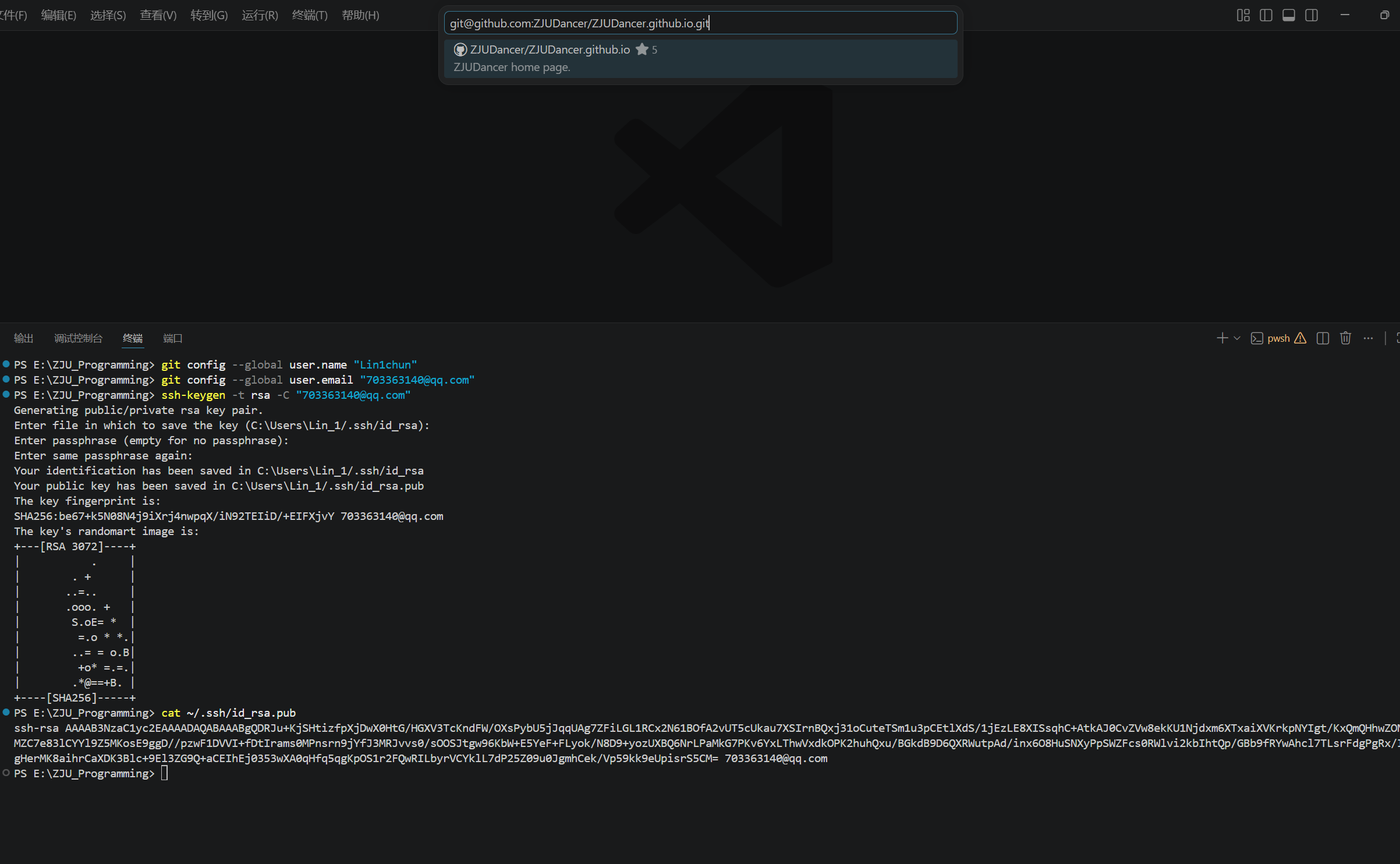
在开始编写代码之前,我们需要配置 Git 的用户信息以及 SSH 密钥,以便在拉取和推送代码时免去频繁输入密码的步骤。
1.1 配置个人信息
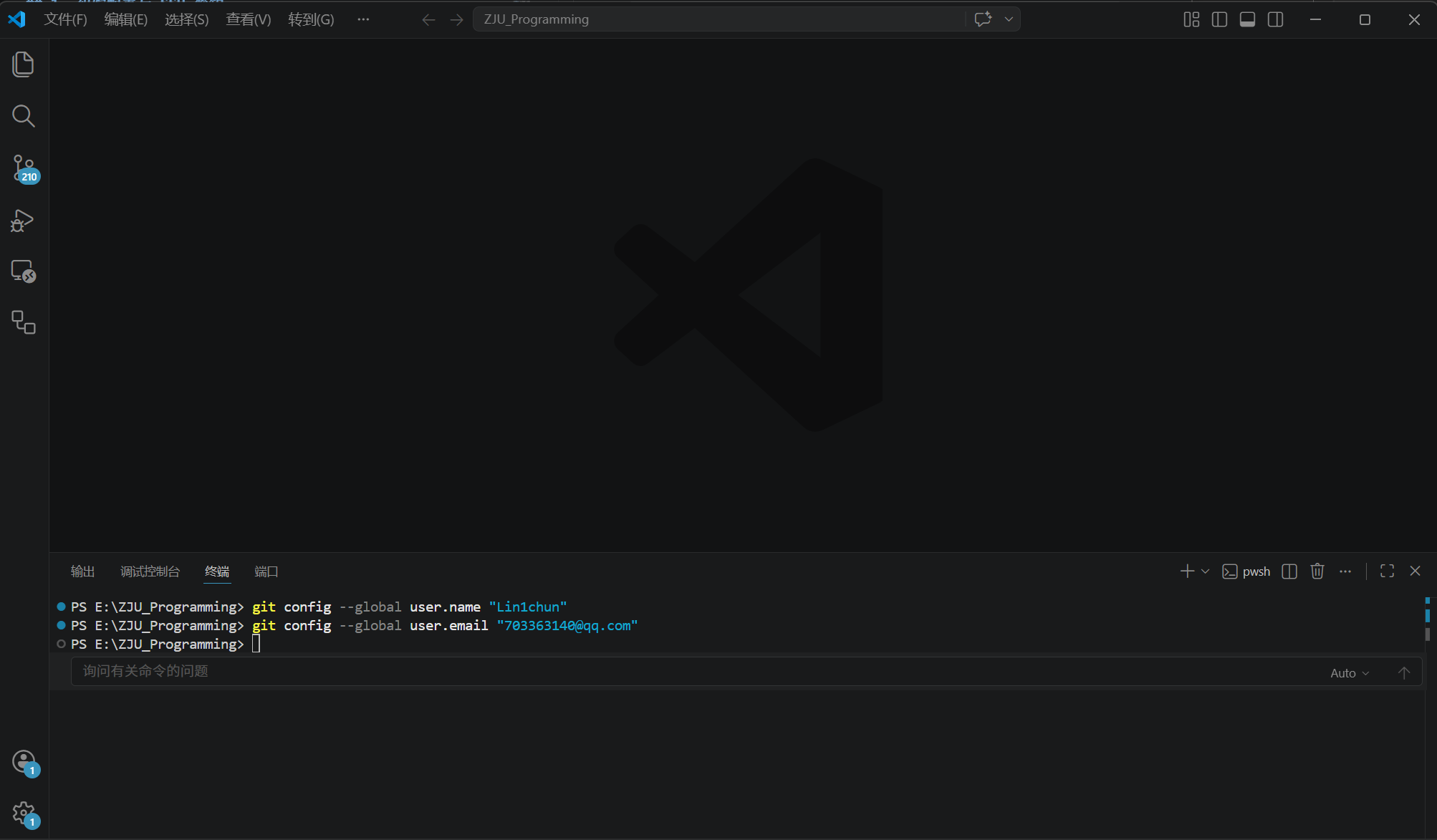
打开 VSCode 的终端(快捷键 Ctrl + ~ 或通过顶部菜单栏 终端 -> 新建终端),输入以下命令。配置个人信息是为了在代码提交历史中留下准确的记录,方便团队成员确认代码的作者。请务必填写你的名字或常用昵称:
VSCode 终端 (Terminal)
git config --global user.name "你的名字"
git config --global user.email "你的邮箱@example.com"
1.2 生成与添加 SSH 密钥
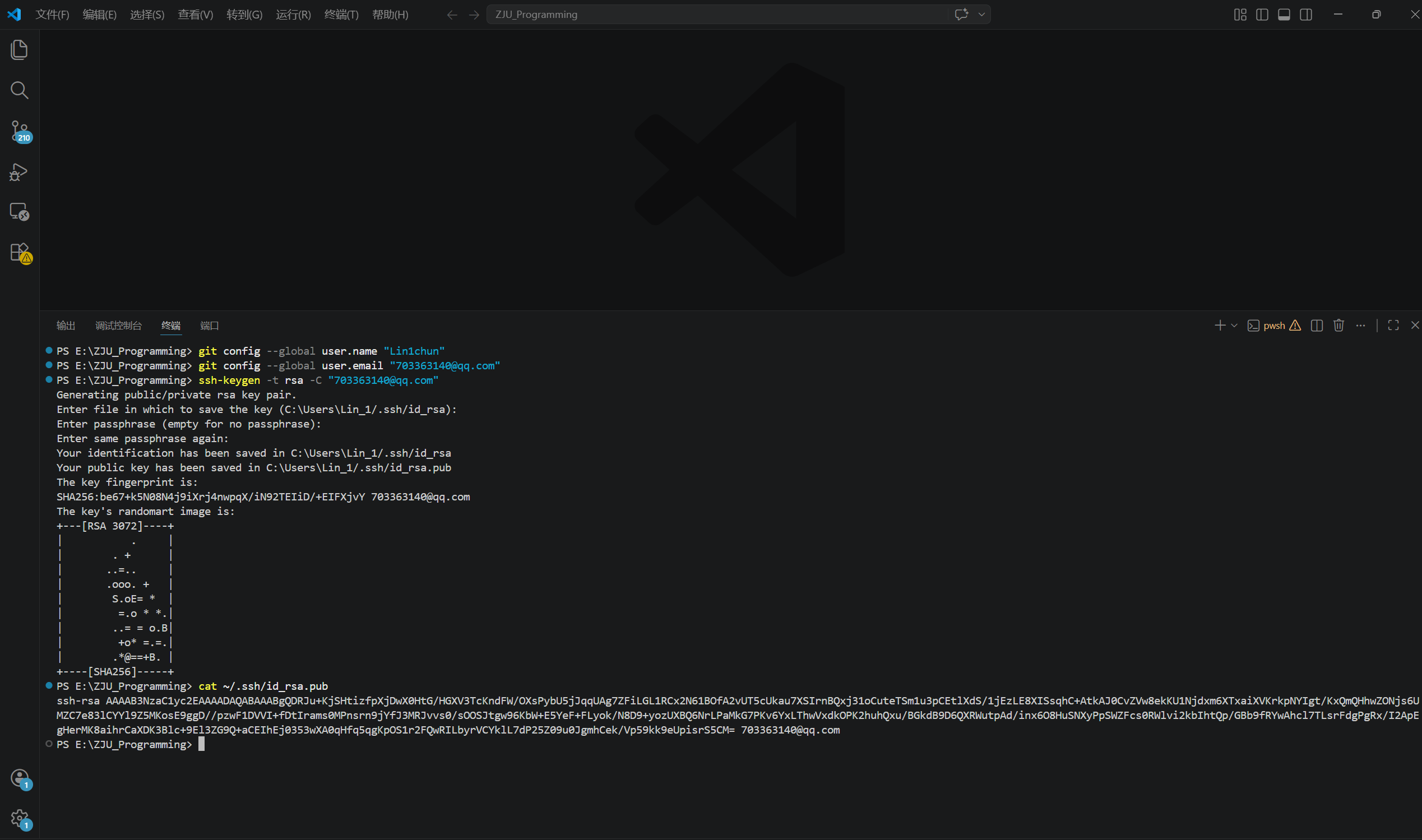
- 生成密钥:在终端中运行以下命令,遇到提示时直接回车即可,不需要输入任何额外内容:
ssh-keygen -t rsa -C "你的邮箱@example.com" - 查看并复制密钥:运行以下命令,将终端输出的以
ssh-rsa开头的全部内容复制下来:cat ~/.ssh/id_rsa.pub
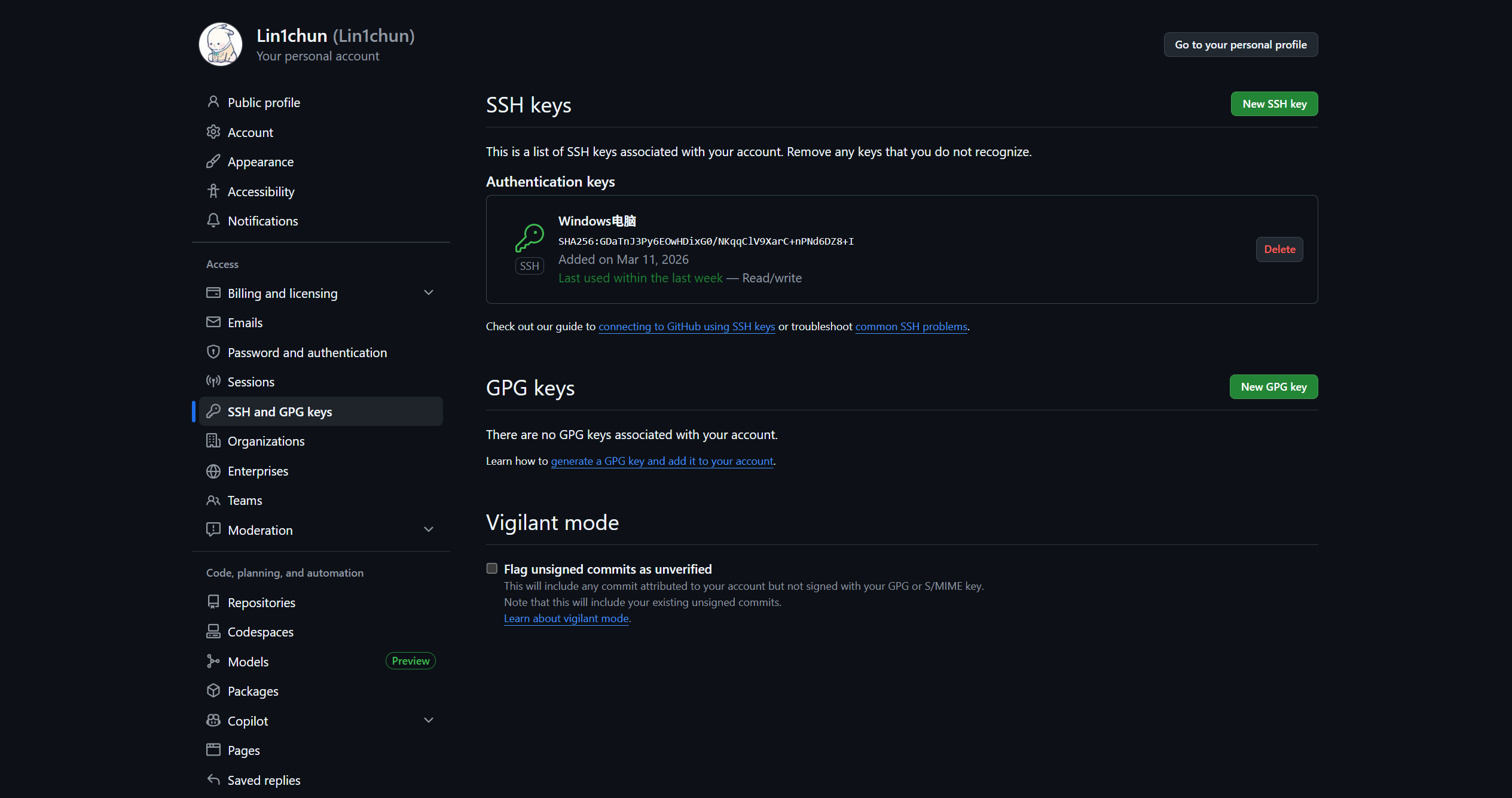
- 添加到托管平台:登录团队的 GitHub 或 GitLab,进入
Settings->SSH and GPG keys,点击New SSH key,将复制的内容粘贴进去并保存。
2. 克隆代码仓库 (Git Clone)
将云端的代码仓库下载到本地,是参与项目开发的前置步骤。
在 GitHub/GitLab 上找到项目仓库,点击
Code按钮,复制 SSH 链接(请勿复制 HTTPS 链接,否则后续操作仍需频繁输入密码)。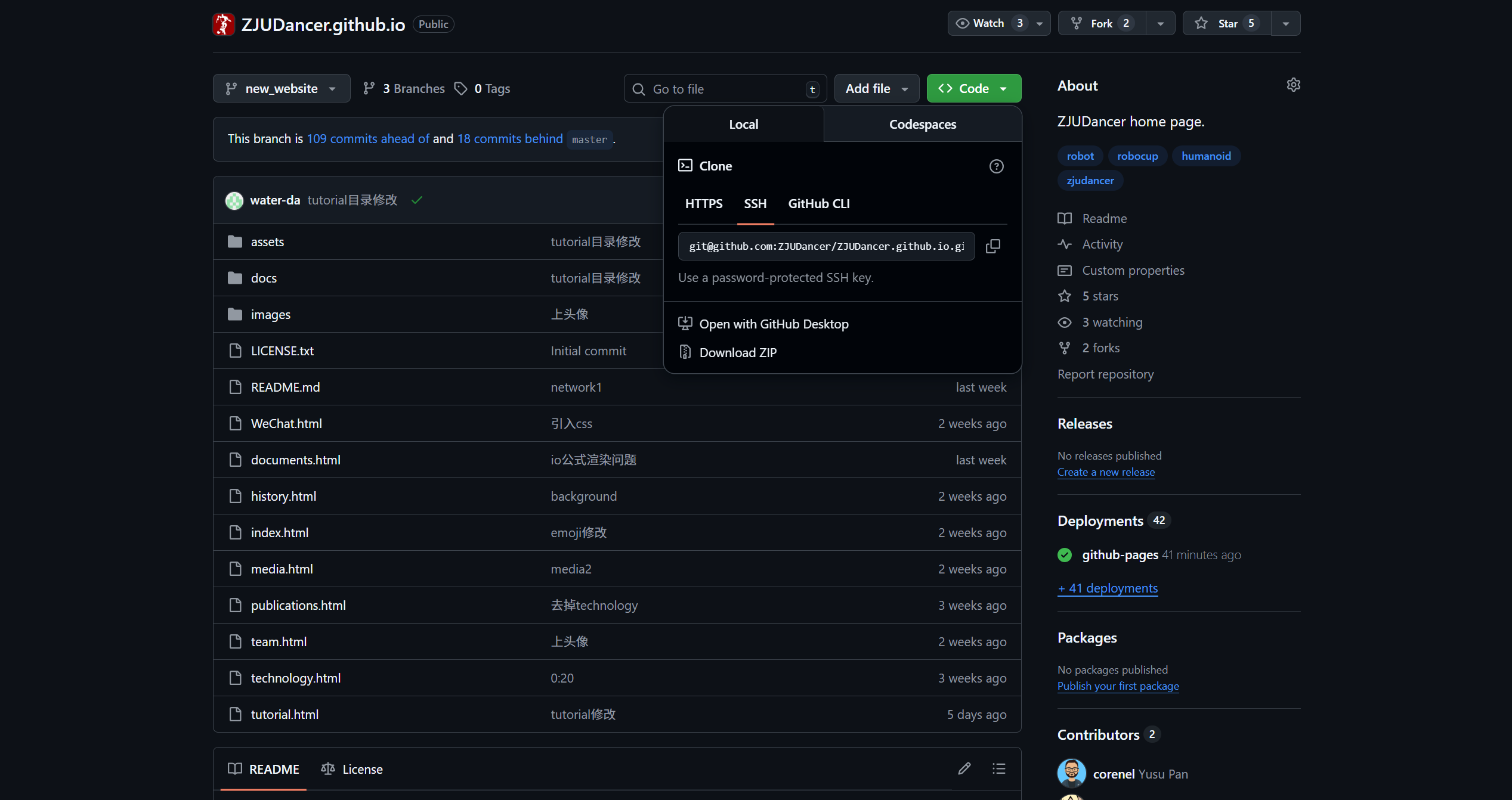
打开 VSCode,点击左侧活动栏的 源代码管理 (Source Control) 图标(外观为分支节点样式)。
点击
克隆仓库 (Clone Repository),在上方弹出的输入框中粘贴刚刚复制的 SSH 链接并回车。选择一个本地文件夹保存代码,克隆完成后,VSCode 会提示是否打开该仓库,点击
打开 (Open)。
3. 暂存与提交 (Stage & Commit)
在本地修改代码后,我们需要将其保存到本地的 Git 仓库中。此过程分为两步:暂存(选定要提交的文件)和提交(正式生成提交记录)。
修改了代码]:::c1 -->|1. 点击 + 号暂存| B[暂存区
Staging Area]:::c2 B -->|2. 填写信息并提交| C[本地仓库
Local Repository]:::c3
3.1 暂存更改
修改文件并保存后,左侧的“源代码管理”图标会出现数字角标。
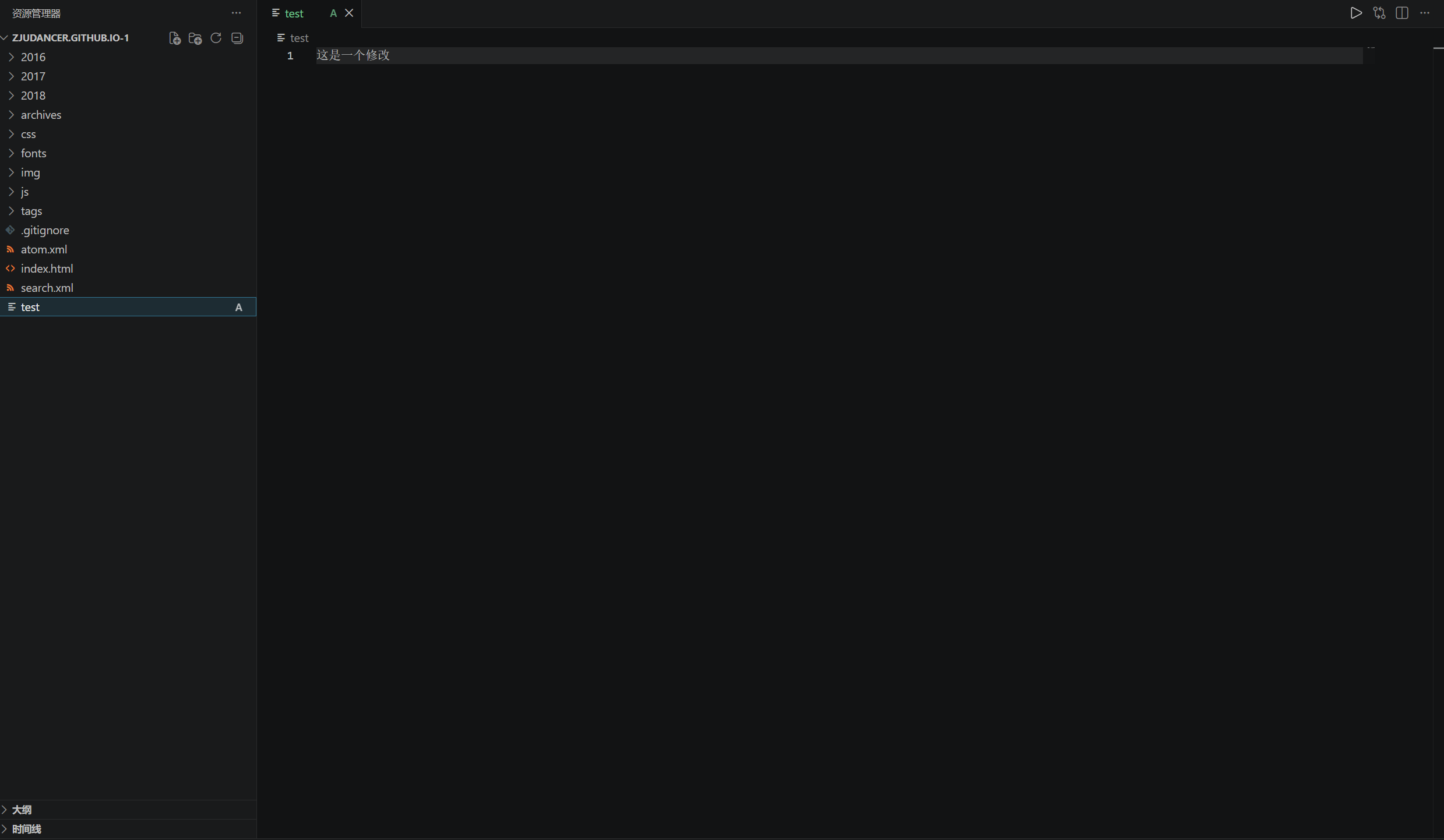
- 请先将鼠标悬停在需要提交的文件上,点击右侧的
+(暂存更改) 号。文件会从“更改”列表移动到“暂存的更改”列表中。 - 若未点击
+号直接点击提交,VSCode 会弹出警告框询问是否自动暂存。为保证提交内容的准确性,请养成先手动确认并暂存文件的习惯。
3.2 提交代码与必填信息
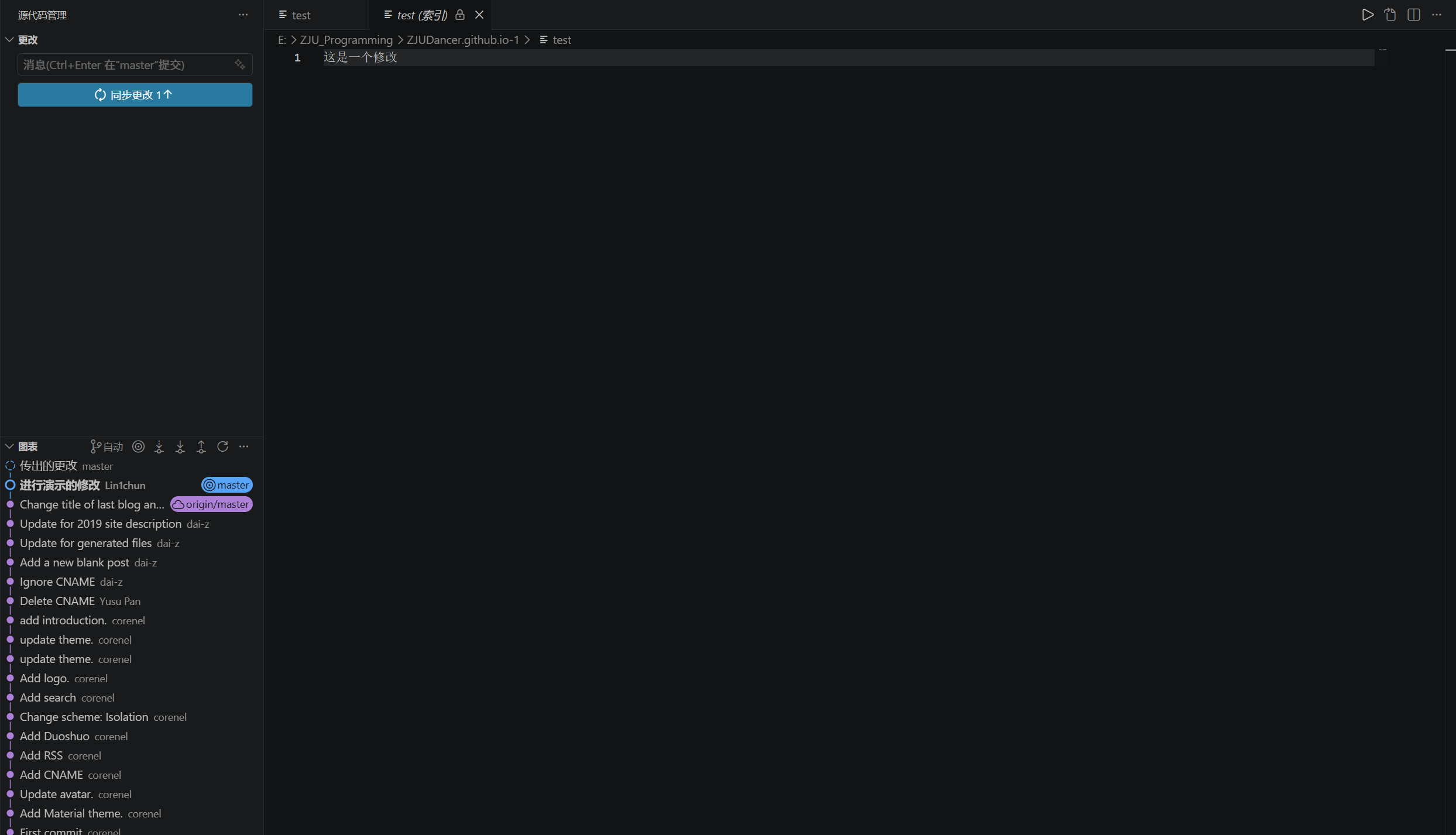
在面板上方的消息框中输入本次修改的说明,然后点击 提交 (Commit) 按钮。
特别注意:提交信息 (Commit Message) 是必填项。
部分新手会误以为它是选填项,在输入框为空的情况下直接点击“提交”。此时,VSCode 并不会弹出明显的必填错误提示,而是可能毫无反应,或者打开一个名为 COMMIT_EDITMSG 的文本文件,导致代码并未成功提交。
正确的做法是:每次提交前,必须在输入框中简要描述本次修改的内容(例如:修复了机器人走路不稳的问题、调整了视觉识别参数),然后再点击提交按钮。
4. 推送与拉取 (Push & Pull)
本地提交完成后,代码仅保存在本地仓库,需要同步到云端。
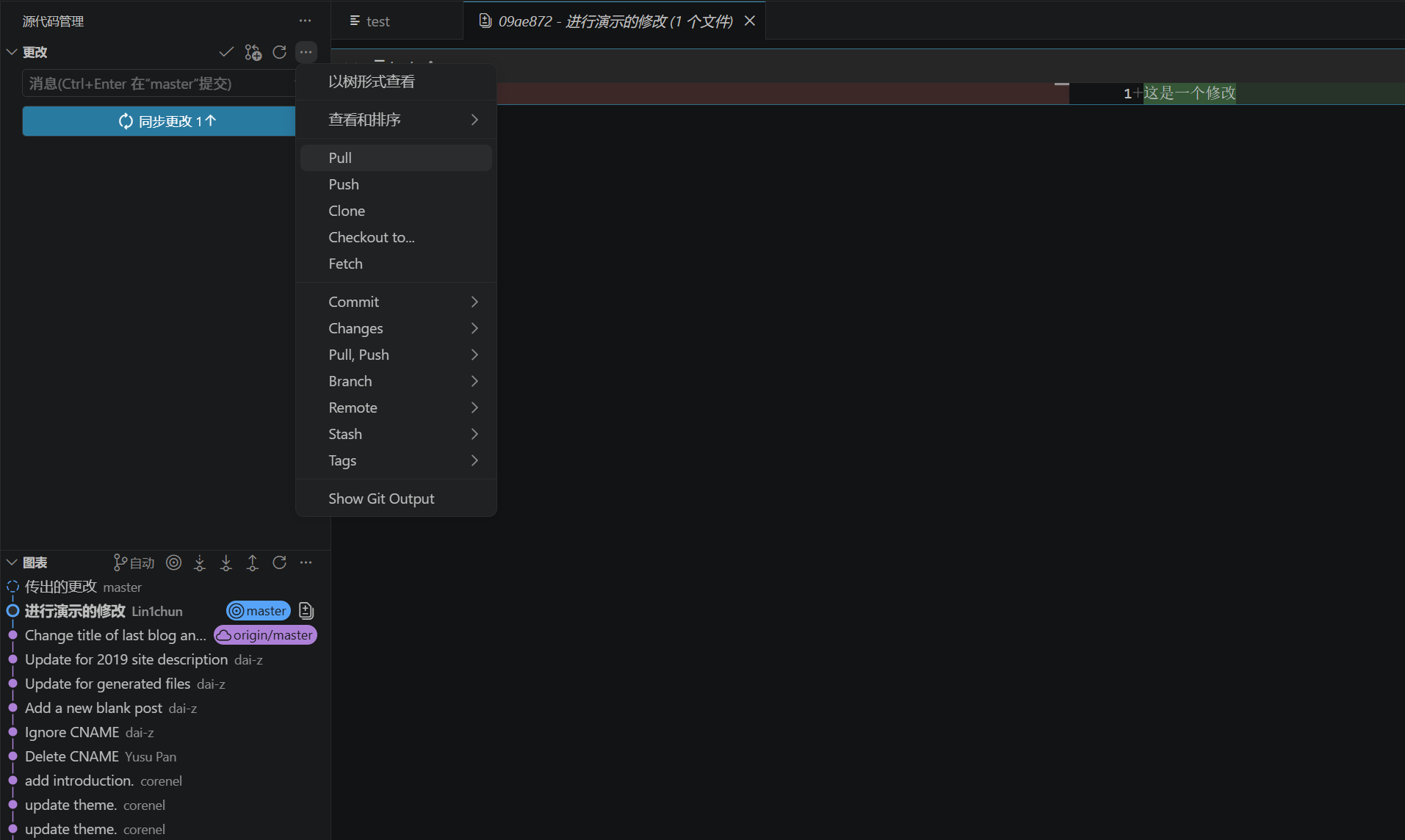
- 拉取 (Pull):在开始编写代码或准备推送之前,务必先执行拉取操作。这能获取团队成员最新上传的代码,有效减少代码冲突的概率。点击面板右上角的
...(更多操作) ->拉取 (Pull)。 - 推送 (Push):将本地的提交上传到云端。点击
...->推送 (Push)。 - 同步更改 (Sync Changes):面板上通常会提供一个蓝色的“同步更改”按钮,点击它会自动执行“先拉取再推送”的操作,是日常开发中最便捷的同步方式。
5. 分支管理 (Branch)
在团队协作中,为了保证主线代码(通常为 main 或 master 分支)的稳定性,开发新功能或修复问题时,我们需要在独立的分支上进行操作,确认无误后再合并到主分支。
- 查看当前分支:VSCode 左下角状态栏会显示当前所在的分支名称。
- 创建与切换分支:
点击左下角的分支名称。
在顶部弹出的菜单中选择
+ 创建新分支 (Create new branch)。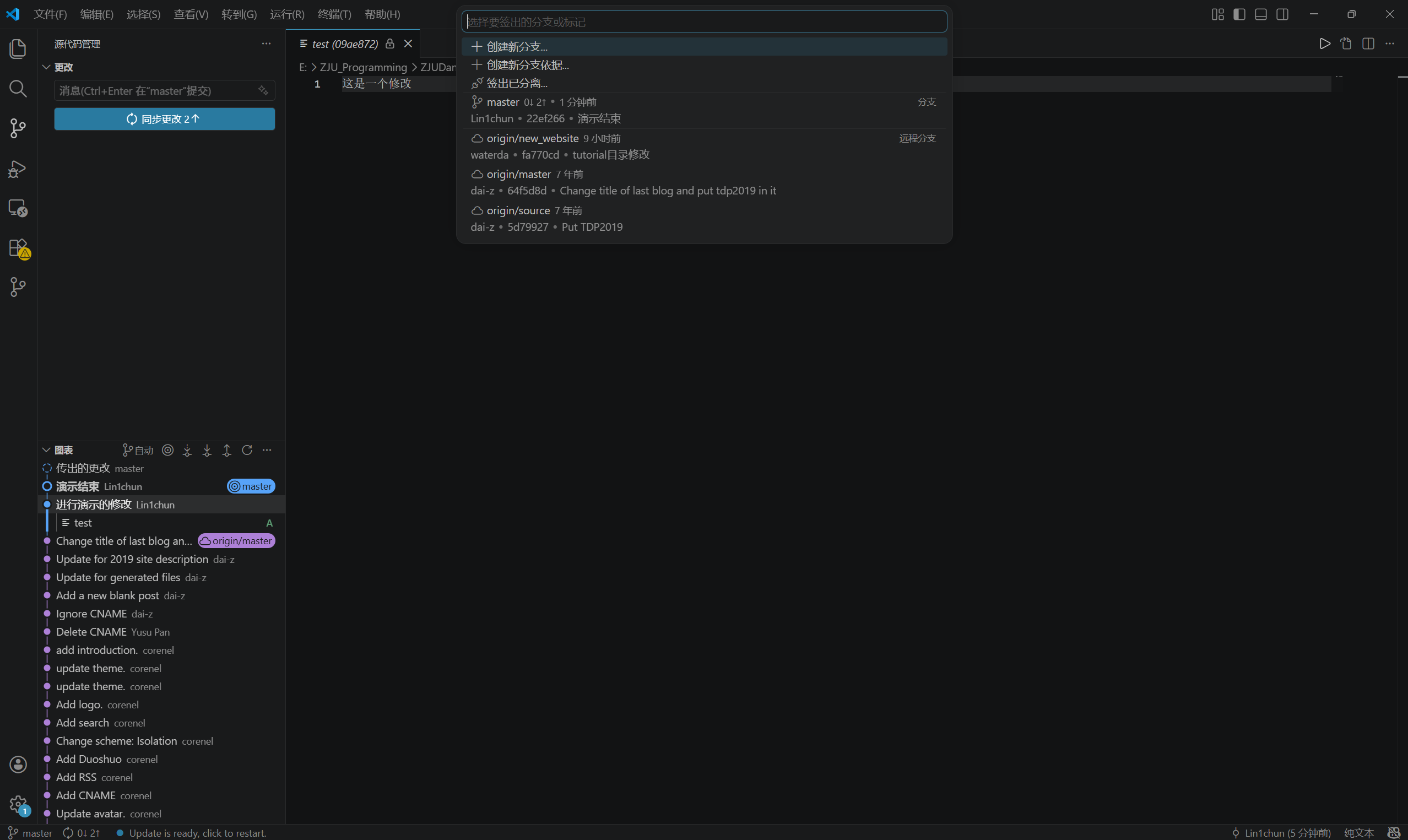
输入新分支的名称(例如
feature-new-kick)并回车。
- 发布分支 (Publish Branch):
- 当你在本地新建了一个分支并完成提交后,第一次点击“同步更改”时,VSCode 会提示“发布分支 (Publish Branch)”。这是因为云端仓库尚未创建该分支,点击确认发布即可,之后便可正常进行推送和拉取。
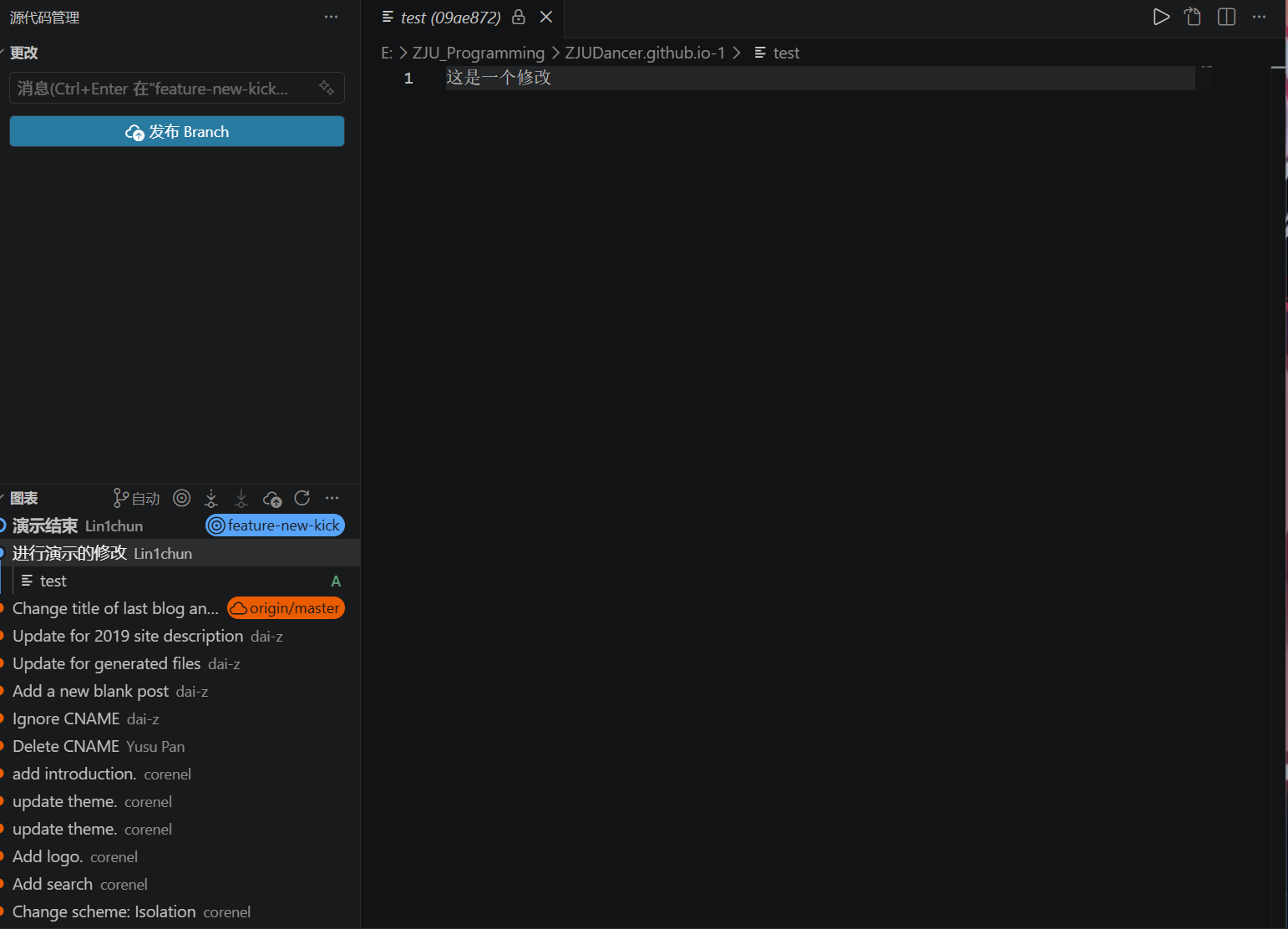
- 当你在本地新建了一个分支并完成提交后,第一次点击“同步更改”时,VSCode 会提示“发布分支 (Publish Branch)”。这是因为云端仓库尚未创建该分支,点击确认发布即可,之后便可正常进行推送和拉取。
6. 常见文件状态与冲突处理
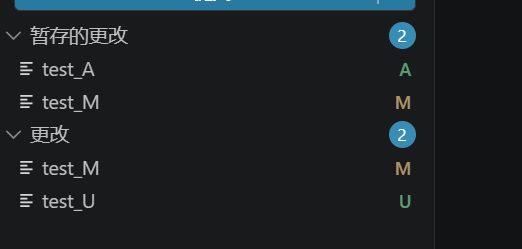
在 VSCode 的资源管理器中,文件右侧的字母直观地代表了它们在 Git 中的状态。了解这些状态有助于快速确认当前的工作进度:
| 状态字母 | 含义 | 说明 |
|---|---|---|
| U | Untracked (未跟踪) | 新建的文件,Git 尚未开始管理它。 |
| M | Modified (已修改) | 已有的文件被修改了,但尚未暂存。 |
| A | Added (已添加) | 新文件已经被暂存(已点击 +),等待提交。 |
| C | Conflict (冲突) | 合并代码时产生了冲突,需要手动解决。 |
代码冲突 (C) 的处理方式: 当多人同时修改了同一行代码并尝试同步时,就会产生冲突。VSCode 提供了清晰的冲突解决界面:
- 打开带有
C标记的冲突文件。 - 冲突的代码块会被高亮标记,VSCode 在冲突上方提供了快捷操作选项:
采用当前更改 (Accept Current Change)、采用传入的更改 (Accept Incoming Change)或保留双方更改 (Accept Both Changes)。 - 根据实际的代码逻辑点击合适的选项。处理完毕后保存文件,重新点击
+暂存该文件,并填写提交信息再次提交,即可完成冲突解决。