拿到一台新机器人后,按照下面步骤依次完成基础配置、联网和常用软件安装。
前提条件:启动机器人,(可参考 机器人开关机及手柄操作),然后给机器人用HDMI线连接到显示屏
1. 连接网络
- 连接 Wi-Fi:
ZJUDancer26_loT - 密码:
zjudancer
2. 配置固定 IP
进入如下路径进行设置:
设置 → 点击 ZJUDancer26_loT 网络右侧的齿轮 → IPv4
配置方式
- 将
Method改成:Manual - 在
Address第一行依次填写:
| 项目 | 内容 |
|---|---|
| IP 地址 | 192.168.50.23x |
| 子网掩码 | 255.255.255.0 |
| 网关 | 192.168.50.1 |
其中
x为机器人编号。
其他设置
DNS保持Automatic- 点击
Apply - 断开网络后重新连接
4. 安装 Clash Verge
将包含 clash-verge 的 .deb 文件通过 U 盘拷贝到机器人中。
在终端执行:
sudo dpkg -i xxxxxxxxxx.deb
安装完成后,先退出clash面板,再运行:
WEBKIT_DISABLE_COMPOSITING_MODE=1 clash-verge
后续操作
- 打开 Clash 面板
- 导入自己机场的节点链接,或者找其他队员要一个
- 设置中打开系统代理和开启自启动
5. 安装 ToDesk
下载方式
- 在浏览器中搜索
ToDesk - 下载 arm64 版本 的
.deb文件
安装命令
sudo dpkg -i xxxxxxxxxx.deb
安装后设置
进入:
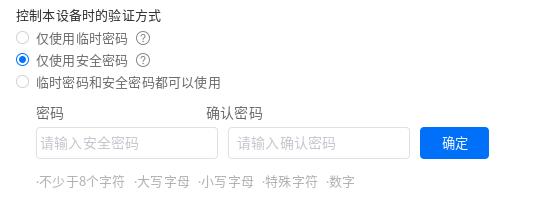
高级设置 → 安全设置 → 验证方式
选择:
仅使用安全密码
固定密码要求
- 设置固定密码为:
miniPi-x - 其中
x为机器人序号
完成后
- 将 ToDesk ID 和密码 发到大群
使用自己电脑远程连接机器人时,如果没有给机器人连上显示屏,需要先给机器人插入显卡欺骗器。
6. 安装微信(可选)
下载方式
- 打开浏览器搜索
微信 - 下载 arm-deb 文件
安装命令
sudo dpkg -i xxxxxxxxxx.deb
7. 安装飞书
下载方式
- 浏览器搜索
飞书 - 或访问官网:https://www.feishu.cn/
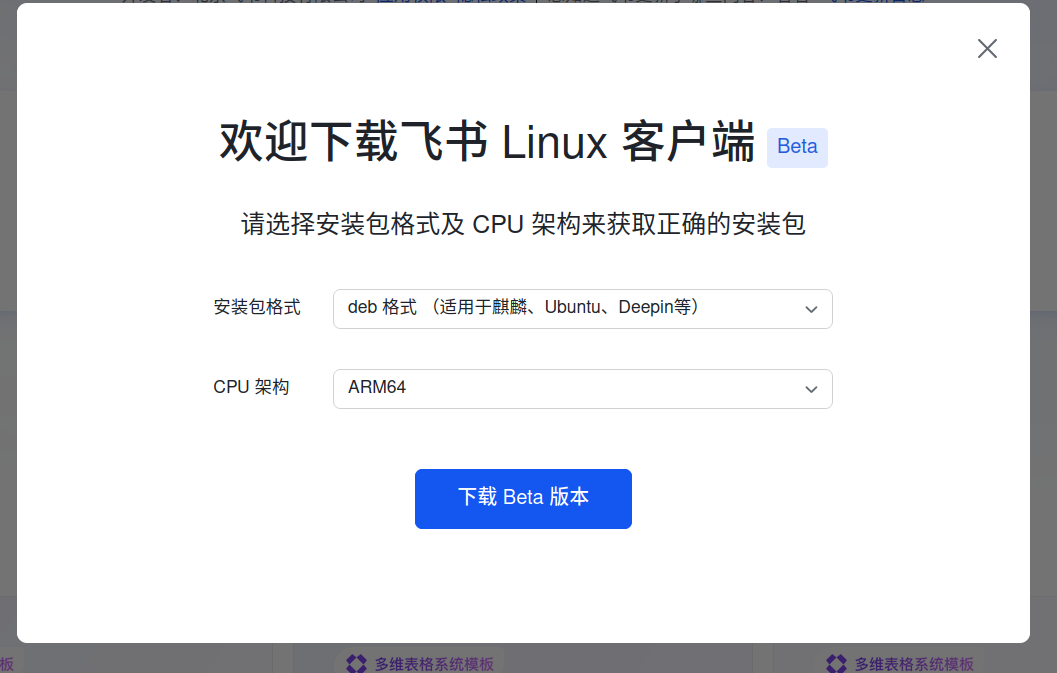
- 点击下载飞书
- 选择:
linux-deb + arm64
安装命令
sudo dpkg -i xxxxxxxxxx.deb
8. 安装钉钉(可选)
下载方式
- 浏览器搜索
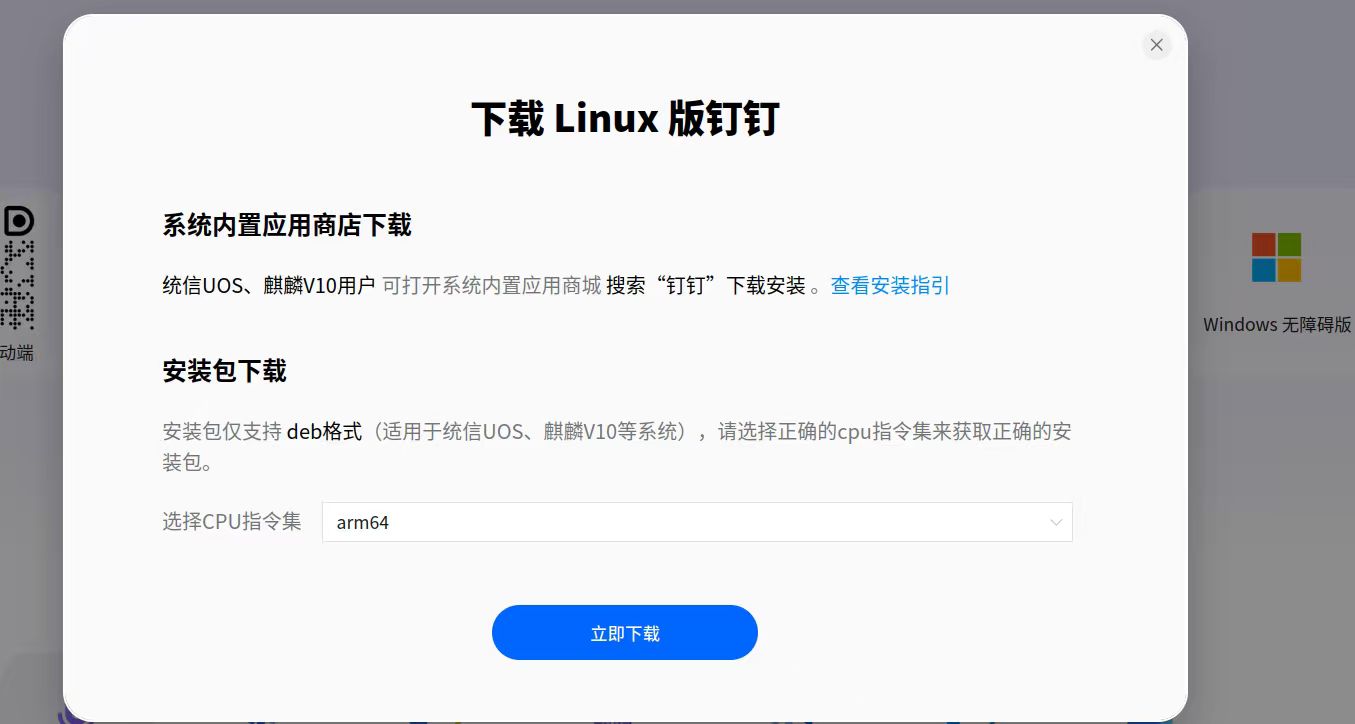
钉钉 - 下载
Linux版钉钉 - 选择:
arm64 - 默认一般为
.deb文件包
安装命令
sudo dpkg -i xxxxxxxxxx.deb
9. 安装 VS Code(一般会自带)
安装方式
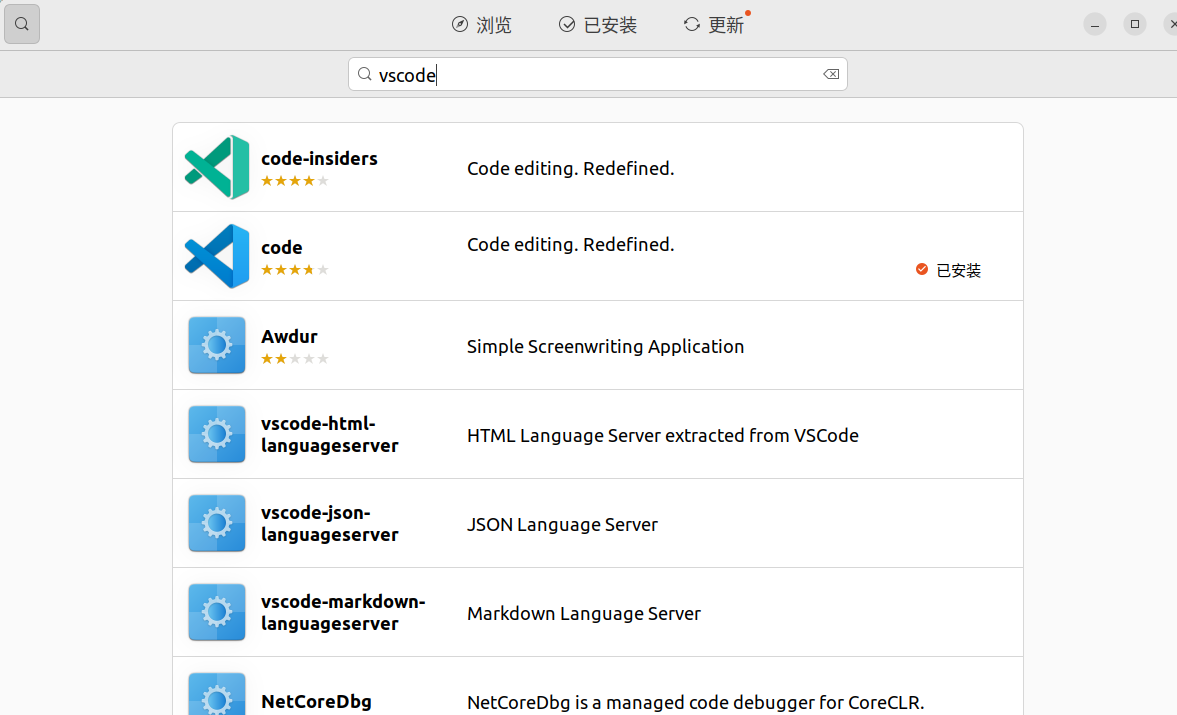
- 打开 Ubuntu 自带的
Software - 搜索
vscode - 下载
Code
10. 安装搜狗输入法(可选)
下载方式
- 访问网站:https://pinyin.sogou.com/mac/?r=2015
- 或直接搜索
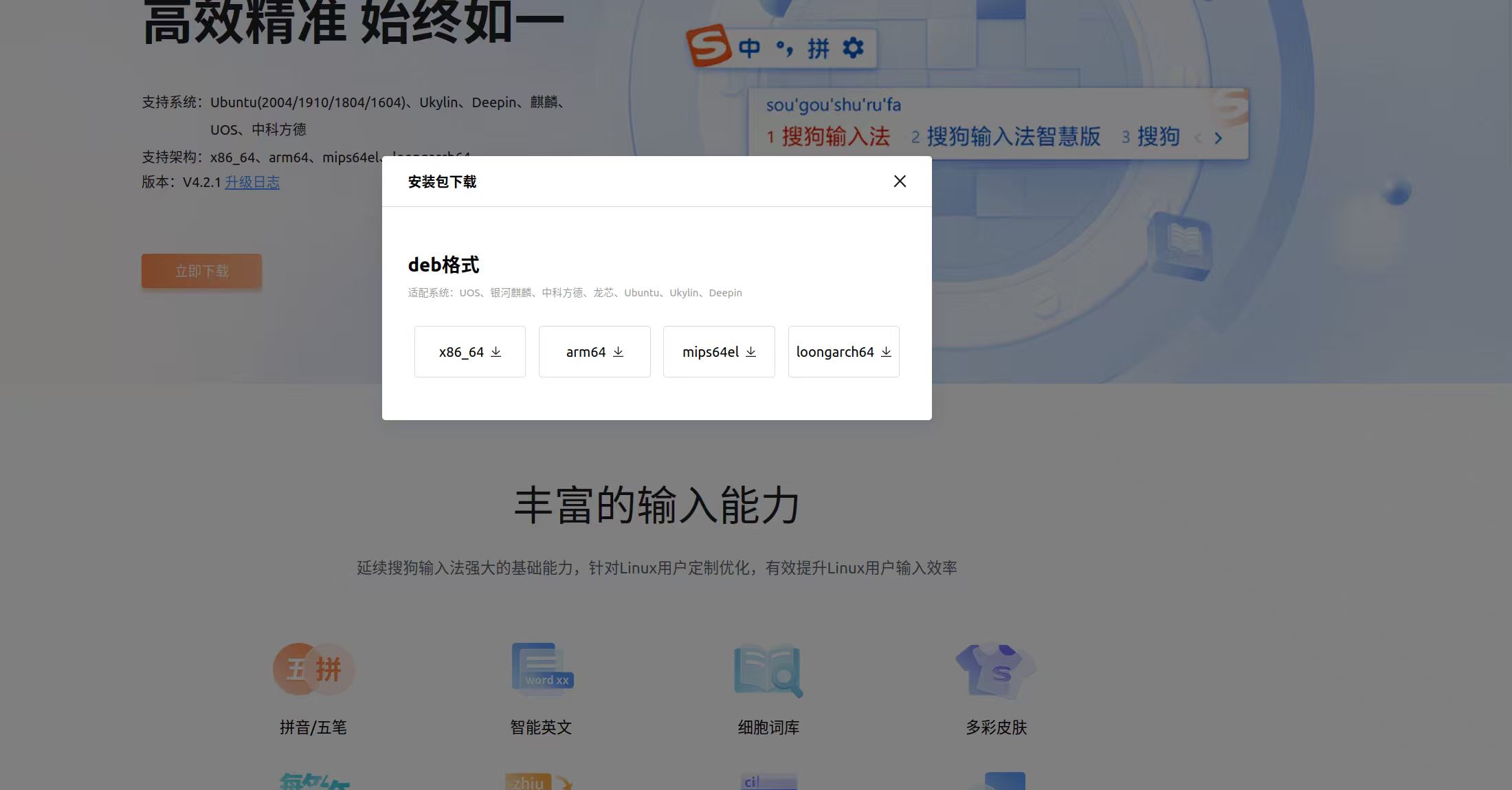
搜狗输入法 - 进入后点击:
更多下载→Linux 版本 - 下载 arm64-deb
- 检查系统语言架构是否为flicx。可以终端运行im-config,选择flicx。如果依然无法使用搜狗输入法,可能需要重启系统。
安装命令
sudo dpkg -i xxxxxxxxxx.deb
附:统一安装命令模板
如果下载的是 .deb 安装包,通常都可以在安装包所在目录执行:
sudo dpkg -i xxxxxxxxxx.deb
可以输入一部分文件名,然后按 Tab 键自动补全。
备注
- 文中的
x一般表示机器人编号 - 安装软件时请注意选择 arm64 架构版本
- 若安装失败,可检查:
- 是否下载了正确架构版本
.deb文件是否完整- 是否在文件所在目录执行命令。